MinecraftやRobloxに、自分達で作ったオリジナルのキャラクターを出してみませんか? 「自分が作ったキャラをゲームに出したい!」と思った方へ、分かりやすく解説していきます。
【制作手順】
Blockbenchでキャラを作成 → MCreater Roblox Studioで設定する → ゲーム内で出現させる
では制作を開始していきましょう!
1. Blockbenchを起動する。
https://www.blockbench.net/

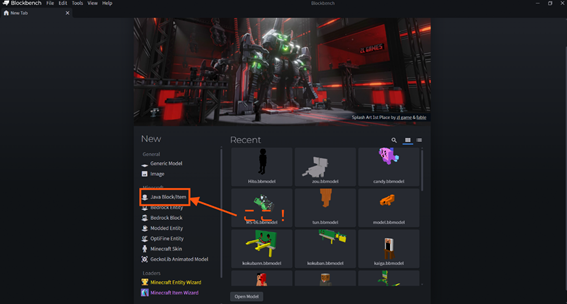
2.起動したら、▢の場所を押し、[→Create New Model]を押す。
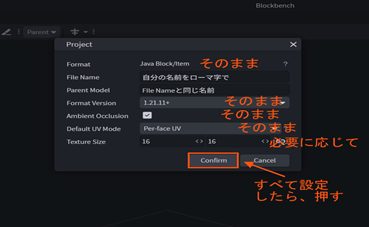
3.[Project]が出てきたら、以下の設定をして、[Confirm]を押す。
4.後は自分の好きなように作ってください!機能説明は以下の通りです。
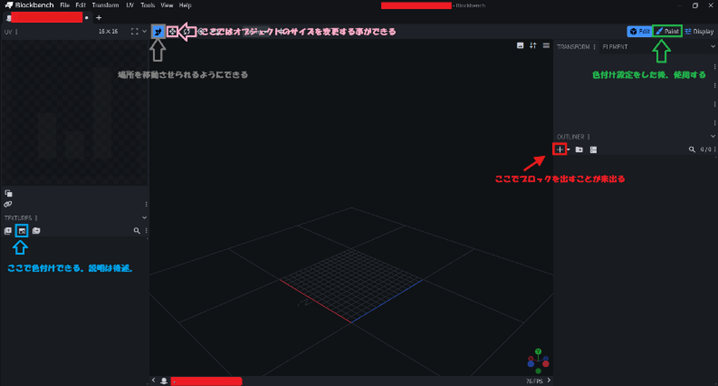
5.キャラクターの形ができたら4.で青色に囲ったところを押してください。そうすると[Create Texture]が出てくるので以下のように設定する。
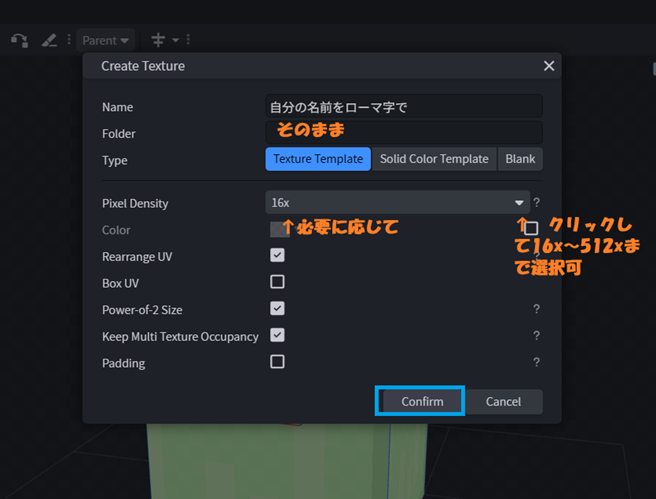
以上の設定をしたら、[Confirm]を押す。
6.そうしたら4.で緑色に囲ったところ[Paint]を押す。そうしたら自分の好きなように色塗りをする。機能説明は以下の通りです。
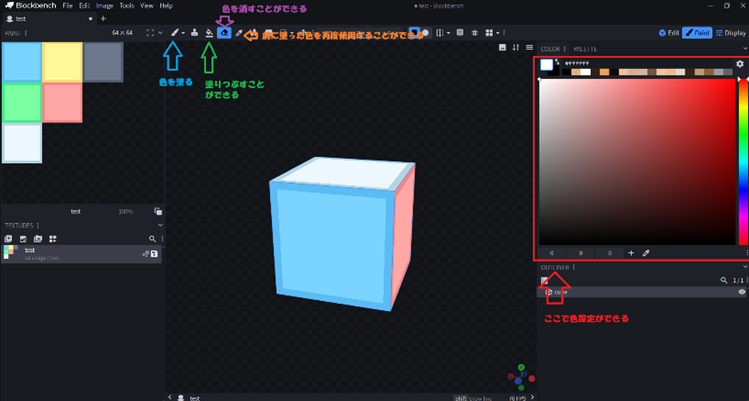
豆知識
・4.のサイズ変更や、場所移動はダブルクリックでも変更することができる。
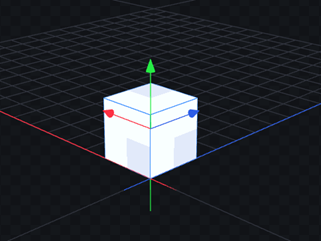
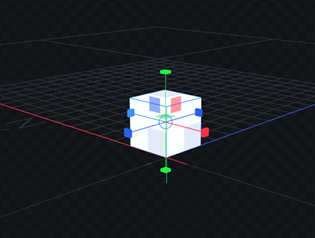
7.色を塗り終えたら、モデル、テクスチャをエクスポートする。
テクスチャを保存しましょう。Ctrキーlを押しながらSキーを押すと保存できます。名前は自分の名前になっていると思います。
・Minecraftに入れたい場合
上部分にある[File]を押して[Export]にカーソルを当てて[Export Block/Item Model]を押して自分の名前で保存しましょう。
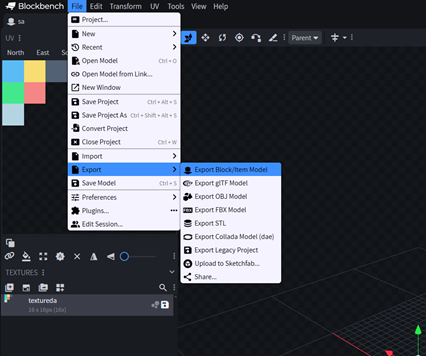
・Robloxに入れたい場合
上部分にある[File]を押して[Export]にカーソルを当てて[Export OBJ Model]を押して自分の名前で保存しましょう。
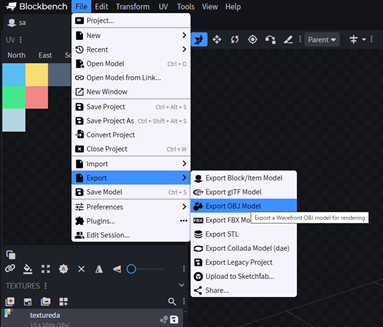
8.エクスポートしたモデル、テクスチャをゲーム内に出す。
・Minecraftに入れたい場合
まずMcreatorを起動します。
https://mcreator.net/

起動したら、真ん中にある新規ワークスペース…を押します(①参照)。
そうしたら以下の情報を記入して緑色の[ワークスペース新規作]」を押してください(②参照)。
初期処理が終了したら[リソース]を押します(③参照)。
開いたら[テクスチャをインポート]を押し、[エンティティのテクスチャをインポート]を押して、先ほど作成したテクスチャで開きます(④参照)。
次に[3Dモデルとテクスチャのマッピング]を開き、[Java 3Dモデルのインポート…]を押し、先ほど作成したモデルを開きます(⑤参照)
次に、[Mod要素]を押します(③参照)。開いたら[+]を押して[モブ]を押し、自分の名前をローマ字で入力して[新しいモブを作成]を押します(⑥参照)
そうしたら、エンティティモデル、エンティティのテクスチャを作成したモデル・テクスチャに設定します。そうしたら[Mod要素を保存]を押します。
①
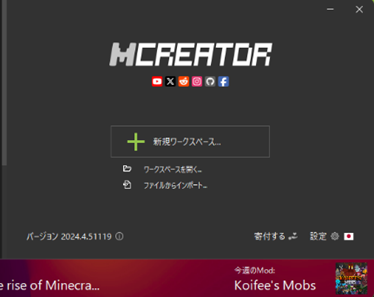
②
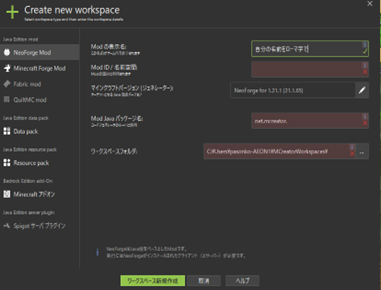
③
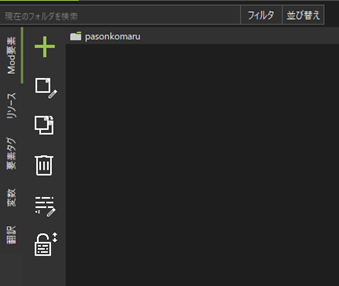
④
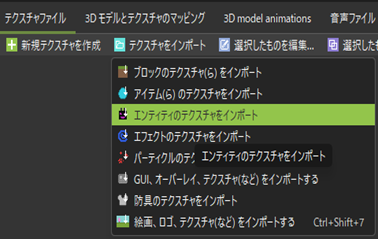
⑤
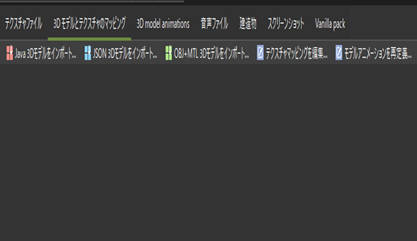
⑥
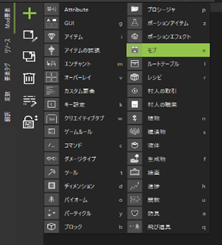
これで完了です。
Minecraftを起動します。を押してください。
起動したらクリエイティブでワールドを作成して、入ったらインベントリ(Eキー)を開きます。
そうすると以下の場所にスポーンエッグが追加されているはずです。
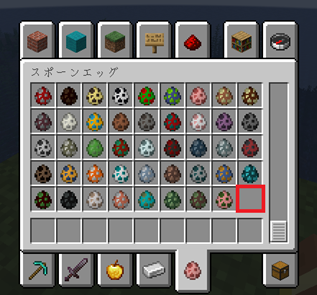
・Robloxに入れたい場合
まずRoblox Studioを起動します。

[新規バーチャル空間]を押す(①参照)。
[インポート]を押して、作成したモデル(OBJ)を開く(②参照)。
モデルの読み込みが終わったら[インポートする]を押してキャラを出します(③参照)
①
②

③
※インポートは視覚依存のため注意!
これで完了です!
なお、キャラクターを動かす方法などについては今回は解説していないので、インターネットなどで調べてチャレンジしてみてください。
9. 最後に 自分のオリジナルキャラクターを作ることはできましたか? 難しかったですか? それとも簡単だったでしょうか? なにはともあれ、楽しく創造することができたのであれば幸いです。 これをきっかけに「何かを作る」という創造力を、これからも絶やさないでほしいなと思います。
10. 注意点 ・これらの手順は、2026年3月上旬の機能・情報をもとに作成したものです。 ・この解説書は「子供起業プロジェクト」に参加している中学1年生が作成したものです。誤った情報や誤字脱字が含まれる場合がありますが、あらかじめご了承ください。
作成:子供起業プロジェクト
コメント